
Créer et gérer des rôles de projet personnalisés
Les rôles de projet personnalisés vous permettent de combiner les permissions d’accès par centre d’activités.
Créer un rôle personnalisé
Pour créer un rôle personnalisé dans la page Rôles et permissions :
- Sélectionnez l’onglet Rôles de projet personnalisés.
- Cliquez sur Créer un rôle.
- Entrez un nom pour le rôle dans le champ Nom du rôle.
- Pour chaque centre d’activité, sélectionnez le niveau d’accès que vous souhaitez assigner au rôle : Aucun accès, Réviseur, Lecteur, Éditeur ou Administrateur.
- Cliquez sur Sauvegarder.
Le rôle apparaîtra dans l’onglet Rôles de projet personnalisés et pourra être assigné aux utilisateurs depuis la page Gestion des utilisateurs.
Repérez l’étiquette située dans le coin supérieur gauche de la fenêtre; elle indique si le rôle personnalisé que vous créez nécessite une licence.
Modifier un rôle personnalisé
Pour modifier les niveaux d’accès d’un rôle existant dans les centres d’activité :
- Sélectionnez l’onglet Rôles de projet personnalisés.
- Cliquez sur le rôle que vous souhaitez modifier.
- Mettez à jour le nom du rôle ou les niveaux d’accès selon vos besoins.
- Cliquez sur Sauvegarder.
Les modifications s’appliquent immédiatement à tous les utilisateurs auxquels ce rôle est assigné.
Supprimer un rôle personnalisé
Pour supprimer un rôle personnalisé :
- Sélectionnez l’onglet Rôles de projet personnalisés.
- Cliquez sur le rôle que vous souhaitez supprimer.
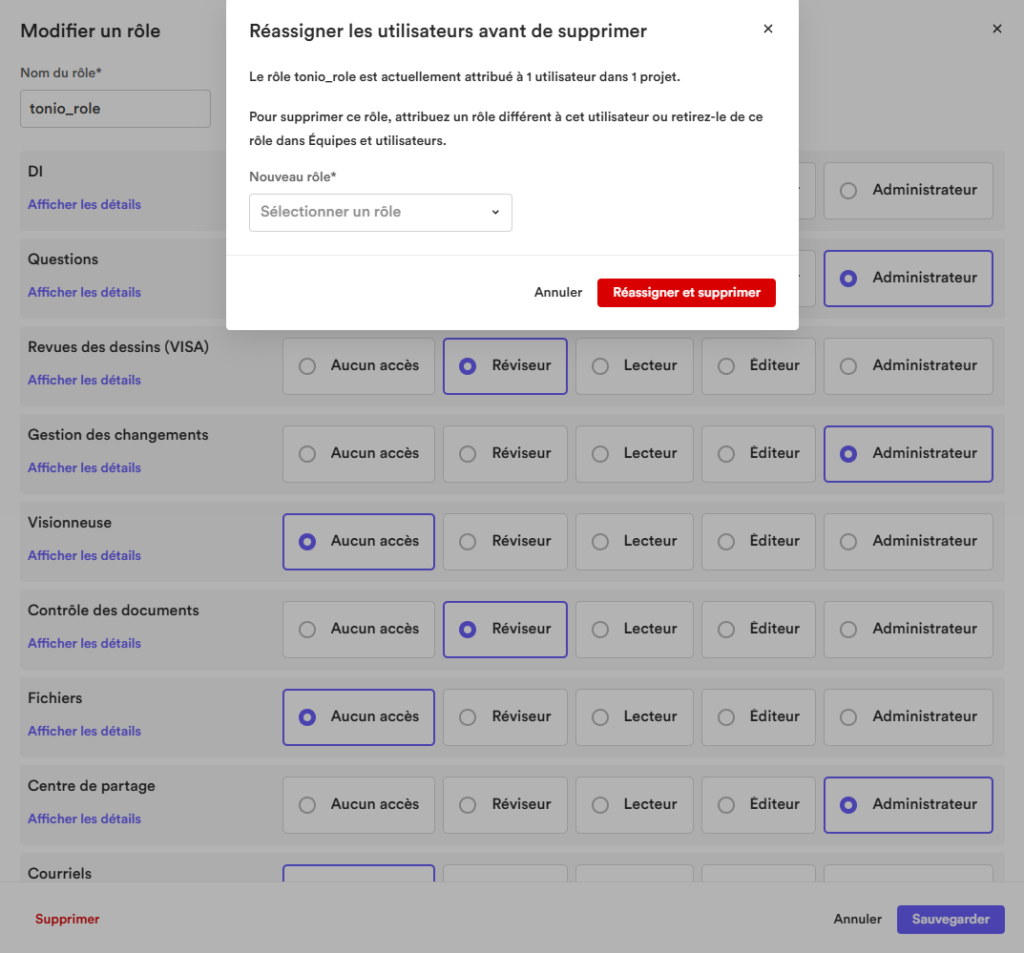
- Cliquez sur Supprimer.
Si ce rôle personnalisé compte des utilisateurs assignés, vous serez invité à les réassigner à un autre rôle au préalable, car un rôle personnalisé ne peut pas être supprimé tant qu’il compte des utilisateurs assignés.