

Étape 4 : Consulter les publications et les détails des messages
Le centre d’activité Canaux affiche les publications archivées des canaux Microsoft Teams liés. Vous pouvez consulter les publications, afficher les détails des messages et accéder à l’historique des modifications et des réactions directement depuis le projet.
Sélectionner un canal
Ouvrez le projet et sélectionnez le centre d’activité Canaux. Le panneau de gauche affiche les canaux liés organisés par organisation, équipe et canal. Sélectionnez un canal pour charger ses publications dans le panneau principal.
Consulter les publications
Les publications sont affichées dans l’ordre chronologique. Chaque publication affiche les informations suivantes :
- Nom de l’auteur et horodatage
- Aperçu du message
- Nombre de réactions
- Nombre de réponses
- Nombre de fichiers
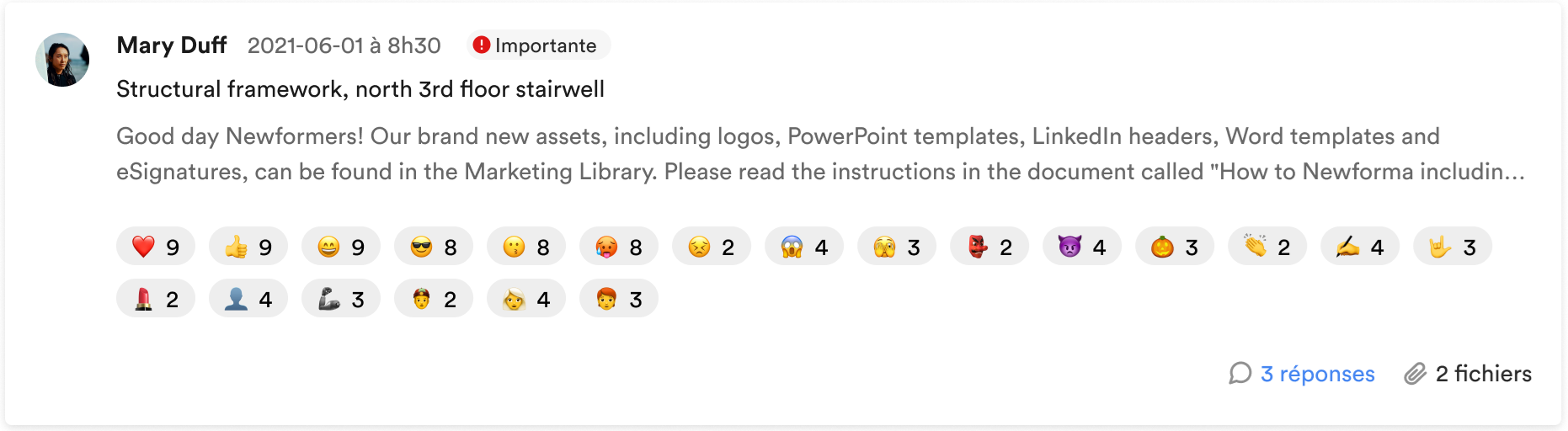
Les publications peuvent porter l’une des trois étiquettes suivantes :
- Modifiée : Le message a été modifié après sa publication initiale. La version actuelle est affichée. Sélectionnez l’onglet Historique pour afficher les versions précédentes.
- Supprimée : Le message a été supprimé dans Microsoft Teams après sa publication.
- Importante : Le message a été marqué comme important dans Microsoft Teams.
Les modifications et les suppressions survenues avant la liaison d’un canal, ou pendant la désactivation de la synchronisation, peuvent ne pas être entièrement reflétées. Consultez l’article Vue d’ensemble des canaux pour plus de détails.
Afficher les détails du message
Cliquez sur une publication pour ouvrir son panneau latéral de détails. L’onglet Détails affiche le contenu complet du message, y compris les réponses et les réactions.
Cliquez sur une réaction pour voir exactement qui a réagi et à quel moment.
Afficher et télécharger les pièces jointes
Sélectionnez l’onglet Pièces jointes dans le panneau latéral de détails pour afficher la liste des fichiers joints à la publication. Ces fichiers peuvent être téléchargés.
Cliquez sur un fichier PDF ou une image pour le prévisualiser.
Afficher l’historique des modifications
Sélectionnez l’onglet Historique dans le panneau latéral de détails pour afficher l’historique complet des activités de la publication. L’onglet Historique capture les événements suivants :
- Publication créée, modifiée, supprimée et restaurée
- Réactions ajoutées et supprimées
- Fichiers ajoutés et supprimés
- Marque Important ajoutée et supprimée
- Instantanés des publications au moment de la création et des modifications
Lorsque Microsoft Teams a signalé une modification sans pouvoir identifier ce qui a changé, l’onglet Historique affiche une note à cet effet.