

Aligner une feuille sur un modèle dans la visionneuse nouvelle génération
Dans la visionneuse NextGen, vous pouvez positionner une feuille PDF sur un modèle afin d’aligner les informations 2D et 3D. Trois outils servent à ajuster l’emplacement de la feuille :
- Le déplacement change la position de la feuille.
- La rotation la fait pivoter.
- L’ajustement la met à l’échelle à partir de deux repères pour la faire correspondre à des points du modèle.
Les feuilles publiées au moyen de l’add-in Revit sont déjà ajustées aux modèles publiés avec elles. L’alignement est surtout utile pour les feuilles que vous téléversez manuellement en tant que fichiers PDF, mais l’option est offerte pour toutes les feuilles.
Étape 1 : Ouvrir la feuille en mode édition
Pour aligner une feuille, vous devez d’abord l’ouvrir en mode édition sur un modèle.
Pour ouvrir une feuille en mode édition :
- Dans la visionneuse, activez le modèle sur lequel vous voulez aligner la feuille.
- Ouvrez l’onglet Feuilles.
- Cliquez sur le bouton … à côté de la feuille.
- Sélectionnez Modifier dans la visionneuse.
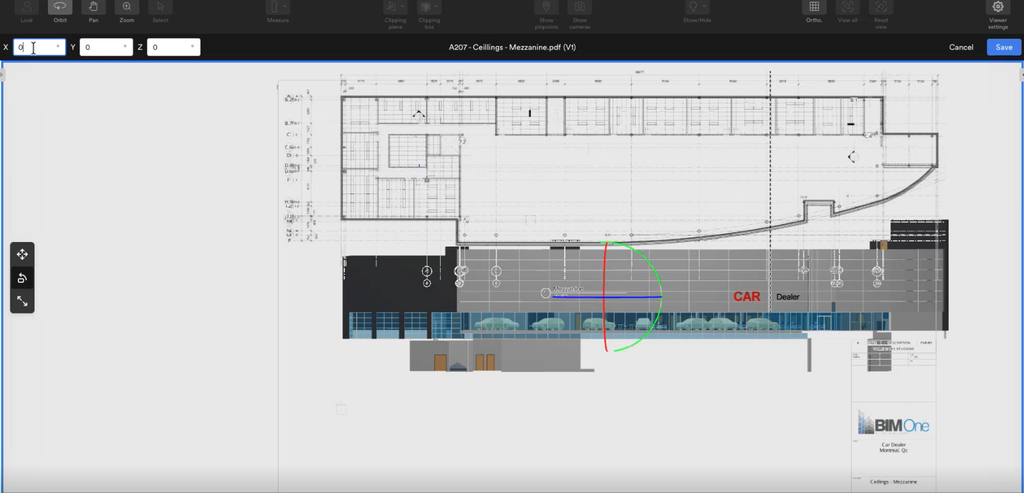
La feuille s’ouvre sur le modèle, et son nom de fichier s’affiche au-dessus de la zone d’affichage. Les outils de translation, de rotation et d’ajustement apparaissent sous forme d’icônes dans une boîte à outils, à gauche.
Les outils Orbite, Déplacer la vue et Zoom ainsi que le bouton Persp. restent accessibles dans la barre d’outils pendant la modification.
Étape 2 : Ajuster l’emplacement de la feuille
En mode édition, trois outils servent à ajuster l’emplacement de la feuille sur le modèle : la translation, la rotation et l’ajustement. Utilisez-les dans l’ordre de votre choix et passez de l’un à l’autre aussi souvent que nécessaire, jusqu’à ce que la feuille soit alignée sur le modèle.
Déplacer la feuille
L’outil de déplacement sert à déplacer la feuille le long des axes X, Y et Z afin de la rapprocher de sa position sur le modèle.
Pour déplacer la feuille :
- Sélectionnez l’outil de déplacement.
- Effectuez l’une des actions suivantes :
- Faites glisser l’axe rouge, vert ou bleu du gizmo pour déplacer la feuille le long de cet axe.
- Entrez des valeurs dans les champs X, Y et Z au-dessus de la zone d’affichage.
La feuille se déplace à la nouvelle position. Les champs indiquent l’unité à côté de chaque valeur, par exemple m pour mètres. Pour ajuster une valeur par petits incréments, cliquez dans le champ et appuyez sur la flèche vers le haut ou vers le bas du clavier.
Faire pivoter la feuille
L’outil de rotation fait pivoter la feuille autour des axes X, Y et Z pour corriger son angle ou la redresser à la verticale contre le modèle.
Pour faire pivoter la feuille :
- Sélectionnez l’outil de rotation.
- Effectuez l’une des actions suivantes :
- Faites glisser le gizmo de rotation.
- Entrez des angles en degrés dans les champs X, Y et Z au-dessus de la zone d’affichage.
La feuille pivote selon le nouvel angle. Par défaut, les valeurs de rotation sont X : -90, Y : 0 et Z : 0. Entrez ces valeurs pour remettre la feuille à son angle d’origine.
Ajuster la feuille au modèle
L’outil d’ajustement met la feuille à l’échelle à partir de deux repères, de sorte que des points de la feuille coïncident avec les points correspondants du modèle. La mise à l’échelle n’est pas proportionnelle : la feuille peut s’étirer dans n’importe quelle direction pour correspondre à un modèle dont l’emprise diffère de celle du fichier PDF.
Pour ajuster la feuille :
- Sélectionnez l’outil d’ajustement. Deux repères en forme de cône apparaissent aux coins opposés de la feuille.
- Faites glisser un repère sur un point de la feuille que vous pouvez aussi trouver sur le modèle, par exemple un coin extérieur du bâtiment. Pour un placement précis, faites un zoom avant et observez le repère directement du dessus.
- Appuyez sur Ctrl (Commande sur Mac) et faites glisser le repère sur le point correspondant du modèle.
- Répétez les étapes 2 et 3 avec l’autre repère.
La feuille est mise à l’échelle pour correspondre au modèle. Pendant que vous faites glisser un repère, le repère opposé reste en place et sert de point de pivot. Pour peaufiner l’ajustement, répétez ces étapes avec d’autres coins du bâtiment.
Étape 3 : Sauvegarder l’emplacement de la feuille
La sauvegarde conserve l’emplacement de la feuille sur le modèle, pour la feuille actuelle et ses révisions ultérieures.
Pour sauvegarder l’emplacement, cliquez sur Sauvegarder. Pour quitter le mode édition sans conserver vos modifications, cliquez sur Annuler.
L’emplacement sauvegardé s’applique à chaque révision de la feuille téléversée avec exactement le même nom de fichier. Une feuille téléversée sous un autre nom, par exemple avec « V2 » ajouté au nom, apparaît comme une nouvelle feuille sans emplacement sauvegardé, et vous devez l’aligner de nouveau.
Une feuille publiée à partir de Revit ne remplace pas une feuille téléversée manuellement, même si les deux portent le même nom. La feuille publiée apparaît comme une entrée distincte dans l’onglet Feuilles, sans l’emplacement sauvegardé. Pour distinguer les deux entrées, comparez leurs dates de mise à jour.