

Personnaliser les menus déroulants des attributs des DI
Les équipes de projet ont souvent besoin que les menus déroulants des DI correspondent à leurs termes contractuels, à leurs sections spécifications et à leurs motifs de création de DI. Les attributs des DI contrôlent ces choix. Vous pouvez ajouter, renommer, réordonner et supprimer des valeurs, et définir une valeur par défaut facultative, afin que tous les membres du projet sélectionnent parmi la même liste.
Par exemple, un administrateur de projet ajoute Conflit de conception à l’attribut Raisons. La prochaine fois qu’un membre du projet enregistre une DI, Conflit de conception est offert dans le menu déroulant Raisons de la fenêtre modale Enregistrer une DI. Une fois la DI enregistrée, Conflit de conception apparaît dans le champ Raisons du panneau latéral de la DI.
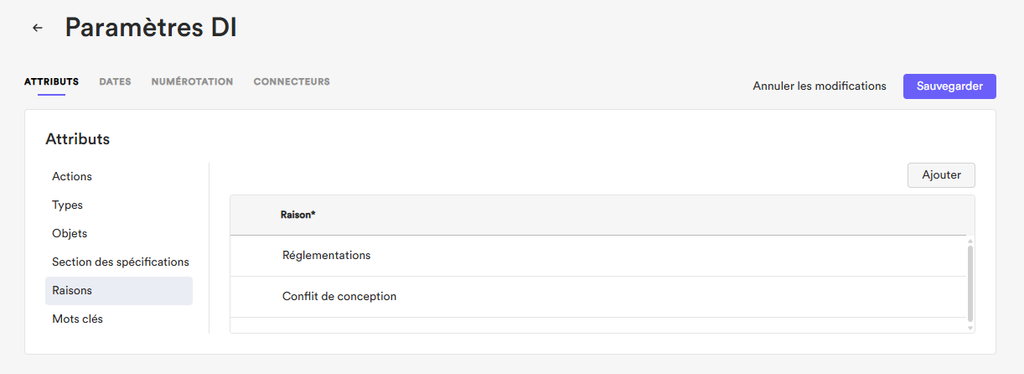
Chaque attribut des DI fournit les valeurs d’un ou de plusieurs menus déroulants dans le centre d’activité Demandes d’information, de l’enregistrement d’une DI jusqu’à la réponse, à la fermeture et à la modification dans le panneau latéral.
| Groupe d’attributs | Nom de l’attribut | Nom du menu déroulant | Emplacement |
|---|---|---|---|
| Actions | Réponse officielle | Action | Fenêtre modale Soumettre une réponse officielle |
| Actions | Soumettre une réponse | Action | Fenêtre modale Soumettre une réponse |
| Actions | Fermer | Action | Fenêtre modale Fermer la DI |
| Objets | Créer/Enregistrer/Recevoir | Objet | Fenêtre modale Enregistrer une DI |
| Objets | Transférer | Objet | Fenêtre modale Transférer une révision |
| Objets | Rouvrir | Objet | Fenêtre modale Rouvrir la DI |
| Types | Types | Type | Fenêtre modale Enregistrer une DI et panneau latéral |
| Section des spécifications | Section des spécifications | Section spécifications | Fenêtre modale Enregistrer une DI et panneau latéral |
| Motifs | Raisons | Raisons | Fenêtre modale Enregistrer une DI et panneau latéral |
| Mots-clés | Mots clés | Mots clés | Fenêtre modale Enregistrer une DI et panneau latéral |
Le nombre de valeurs d’un attribut des DI, et la présence ou non d’une valeur par défaut, modifient ce que vous voyez dans le menu déroulant correspondant :
- Plusieurs valeurs avec une valeur par défaut : La valeur par défaut est présélectionnée. Vous pouvez sélectionner une autre valeur.
- Plusieurs valeurs sans valeur par défaut : Vous sélectionnez une valeur dans la liste.
- Une seule valeur : Les menus déroulants Action et Objet sont masqués, et la seule valeur est appliquée automatiquement. Par exemple, si l’attribut Fermer n’a qu’une valeur, Répondue, le menu déroulant Action n’apparaît pas dans la fenêtre modale Fermer la DI. Chaque DI que vous fermez enregistre Répondue comme action. À l’inverse, les menus déroulants de la fenêtre modale Enregistrer une DI restent toujours visibles, même avec une seule valeur.
La valeur sélectionnée ou appliquée dans une fenêtre modale est consignée dans les onglets Détails et Flux de travail du panneau latéral de la DI.
Ouvrir les attributs des DI
Les attributs des DI se gèrent dans Paramètres, et seuls les administrateurs de projet peuvent les ouvrir.
Pour ouvrir les attributs des DI :
- Ouvrez le centre d’activité DI.
- Sélectionnez Paramètres.
L’onglet Attributs s’ouvre par défaut et présente les attributs des DI sous Actions, Objets et les autres attributs autonomes.
Ajouter une valeur à un attribut des DI
L’ajout d’une valeur à un attribut des DI rend cette valeur sélectionnable dans le menu déroulant correspondant.
Pour ajouter une valeur à un attribut des DI :
- Dans le centre d’activité DI, sélectionnez Paramètres.
- Dans l’onglet Attributs, repérez l’attribut à modifier, par exemple Raisons.
- Sélectionnez Ajouter.
- Dans la fenêtre modale qui s’affiche, saisissez la valeur et sélectionnez Ajouter.
- Dans l’onglet Attributs, sélectionnez Sauvegarder.
La valeur est ajoutée à l’attribut et apparaît dans le menu déroulant correspondant la prochaine fois que vous ou un autre membre du projet l’utilisez.
Par exemple, si vous ajoutez Conflit de conception à l’attribut Raisons, Conflit de conception devient sélectionnable dans le menu déroulant Raisons de la fenêtre modale Enregistrer une DI et dans le champ Raisons du panneau latéral de la DI.
Renommer une valeur d’attribut des DI
Le renommage d’une valeur d’attribut des DI modifie la façon dont cette valeur apparaît dans le menu déroulant correspondant.
Pour renommer une valeur d’attribut des DI :
- Dans le centre d’activité DI, sélectionnez Paramètres.
- Dans l’onglet Attributs, repérez l’attribut qui contient la valeur.
- Sélectionnez la valeur et saisissez le nouveau nom.
- Dans l’onglet Attributs, sélectionnez Sauvegarder.
La valeur renommée apparaît dans le menu déroulant correspondant pour les prochaines sélections.
Réordonner les valeurs d’un attribut des DI
L’ordre des valeurs d’un attribut des DI détermine l’ordre dans lequel elles apparaissent dans le menu déroulant correspondant.
Pour réordonner les valeurs d’un attribut des DI :
- Dans le centre d’activité DI, sélectionnez Paramètres.
- Dans l’onglet Attributs, repérez l’attribut à réordonner.
- Placez les valeurs dans l’ordre voulu.
- Dans l’onglet Attributs, sélectionnez Sauvegarder.
Le menu déroulant correspondant présente les valeurs dans le nouvel ordre.
Définir une valeur par défaut pour un attribut des DI
Une valeur par défaut pour un attribut des DI est présélectionnée dans le menu déroulant correspondant. La définition d’une valeur par défaut est facultative.
Pour définir une valeur par défaut pour un attribut des DI :
- Dans le centre d’activité DI, sélectionnez Paramètres.
- Dans l’onglet Attributs, repérez l’attribut.
- Désignez la valeur voulue comme valeur par défaut.
- Dans l’onglet Attributs, sélectionnez Sauvegarder.
La valeur par défaut est présélectionnée dans le menu déroulant correspondant. Vous et les autres membres du projet pouvez tout de même sélectionner une autre valeur.
Vous ne pouvez pas définir de valeur par défaut pour les attributs Raisons et Mots clés.
Supprimer une valeur d’attribut des DI
La suppression d’une valeur d’attribut des DI la retire du menu déroulant correspondant pour les prochaines sélections.
Pour supprimer une valeur d’attribut des DI :
- Dans le centre d’activité DI, sélectionnez Paramètres.
- Dans l’onglet Attributs, repérez l’attribut qui contient la valeur.
- Sélectionnez Supprimer à côté de la valeur.
- Dans l’onglet Attributs, sélectionnez Sauvegarder.
La valeur n’apparaît plus dans le menu déroulant correspondant. Les DI qui utilisent déjà cette valeur la conservent jusqu’à ce qu’une personne modifie le champ, et l’onglet Historique de la DI l’affiche toujours.
Chaque attribut des DI doit conserver au moins une valeur. Vous ne pouvez donc pas supprimer la dernière valeur restante.
Si la suppression d’une valeur laisse une seule valeur dans l’attribut, le menu déroulant Action ou Objet correspondant est masqué et cette valeur est appliquée automatiquement. Les menus déroulants Raisons et Mots clés restent visibles dans la fenêtre modale Enregistrer une DI.