

Créer et gérer des vues sauvegardées
L’onglet Vues sauvegardées dans le centre d’activité de la Visionneuse permet de capturer et de revenir à des configurations spécifiques de modèle ou de feuille. Une vue enregistrée conserve la manière dont un modèle ou une feuille est affiché à un moment donné, y compris la position de la caméra, les paramètres de visibilité ou le niveau de zoom.
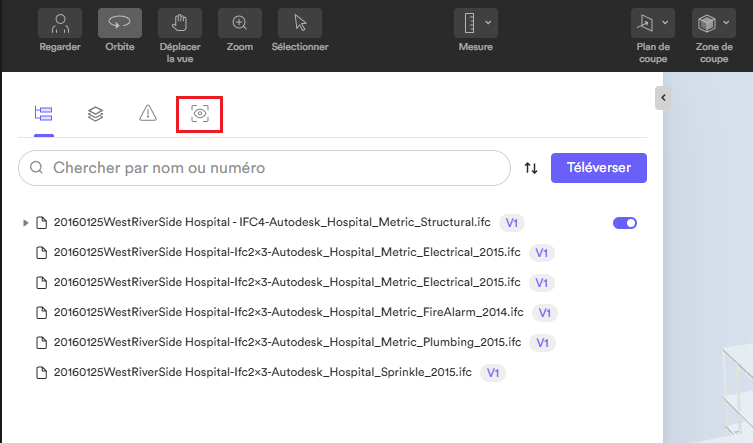
Les vues sauvegardées sont accessibles aux autres utilisateurs disposant d’un accès à la visionneuse. Vous pouvez créer, mettre à jour, renommer ou supprimer des vues sauvegardées.
Depuis l’onglet Vues sauvegardées, vous pouvez également créer des dossiers pour mieux organiser vos vues.
Vous pouvez créer et gérer des vues sauvegardées et créer des dossiers si vous disposez du rôle Éditeur ou supérieur. Si vous disposez du rôle Lecteur, vous pouvez uniquement consulter les vues sauvegardées et dossiers créés par d’autres utilisateurs.
Vues sauvegardées
Créer une vue sauvegardée
Pour créer une vue sauvegardée :
- Ajustez la vue selon vos besoins :
- Pour les modèles 3D : définissez la position de la caméra et la visibilité (niveaux, disciplines, catégories ou éléments).
- Pour les feuilles PDF : ajustez le niveau de zoom et la zone visible.
- Ouvrez l’onglet Vues sauvegardées.
- Cliquez sur le bouton Créer une vue.
- Entrez un nom pour la vue.
La vue sauvegardée est ajoutée à la liste et peut être consultée à tout moment par vous et les autres utilisateurs.
Revenir à une vue sauvegardée
Pour revenir à une vue sauvegardée :
- Ouvrez l’onglet Vues sauvegardées.
- Sélectionnez une vue sauvegardée dans la liste.
Le modèle ou la feuille dans la visionneuse est mis à jour pour correspondre à la configuration enregistrée.
Renommer une vue sauvegardée
Pour renommer une vue sauvegardée :
- Ouvrez l’onglet Vues sauvegardées.
- Cliquez sur (…) Plus d’options à côté de la vue.
- Sélectionnez Renommer.
- Entrez un nouveau nom.
Le nom de la vue est mis à jour.
Mettre à jour une vue sauvegardée
Pour mettre à jour une vue sauvegardée :
- Ajustez la vue du modèle ou de la feuille selon vos besoins.
- Ouvrez l’onglet Vues sauvegardées.
- Cliquez sur (…) Plus d’options à côté de la vue.
- Sélectionnez Mettre à jour avec la vue courante.
La vue est mise à jour..
Supprimer une vue sauvegardée
Pour supprimer une vue sauvegardée :
- Ouvrez l’onglet Vues sauvegardées.
- Cliquez sur (…) Plus d’options à côté de la vue.
- Sélectionnez Supprimer.
La vue est supprimée de la liste.
Pour supprimer plusieurs vues à la fois, sélectionnez-les et cliquez sur l’icône Supprimer au-dessus de la liste.
Dossiers
Créer un dossier
Pour créer un dossier afin d’organiser vos vues sauvegardées :
- Ouvrez l’onglet Vues sauvegardées.
- Cliquez sur le bouton Créer un dossier.
- Entrez un nom pour le dossier.
Le dossier apparaît dans la liste. Pour y ajouter une vue sauvegardée, sélectionnez d’abord le dossier, puis créez une vue sauvegardée depuis celui-ci.
Un seul niveau de dossiers est actuellement pris en charge.
Déplacer une vue sauvegardée vers un dossier
Pour déplacer une vue sauvegardée vers un dossier :
- Ouvrez l’onglet Vues sauvegardées.
- Cliquez sur (…) Plus d’options à côté de la vue.
- Sélectionnez Déplacer vers.
- Sélectionnez le dossier.
La vue sauvegardée est déplacée vers le dossier sélectionné.
Pour déplacer une vue sauvegardée d’un dossier vers un autre, ou vers la liste principale, suivez les étapes 2 à 3 et sélectionnez la destination souhaitée.
Pour déplacer plusieurs vues à la fois, sélectionnez-les et cliquez sur l’icône Déplacer vers au-dessus de la liste.
Supprimer un dossier
- Ouvrez l’onglet Vues sauvegardées.
- Cliquez sur (…) Plus d’options à côté du dossier.
- Sélectionnez Supprimer.
Le dossier et toutes les vues qu’il contient sont supprimés de la liste.
Pour supprimer plusieurs dossiers à la fois, sélectionnez-les et cliquez sur l’icône Supprimer au-dessus de la liste.