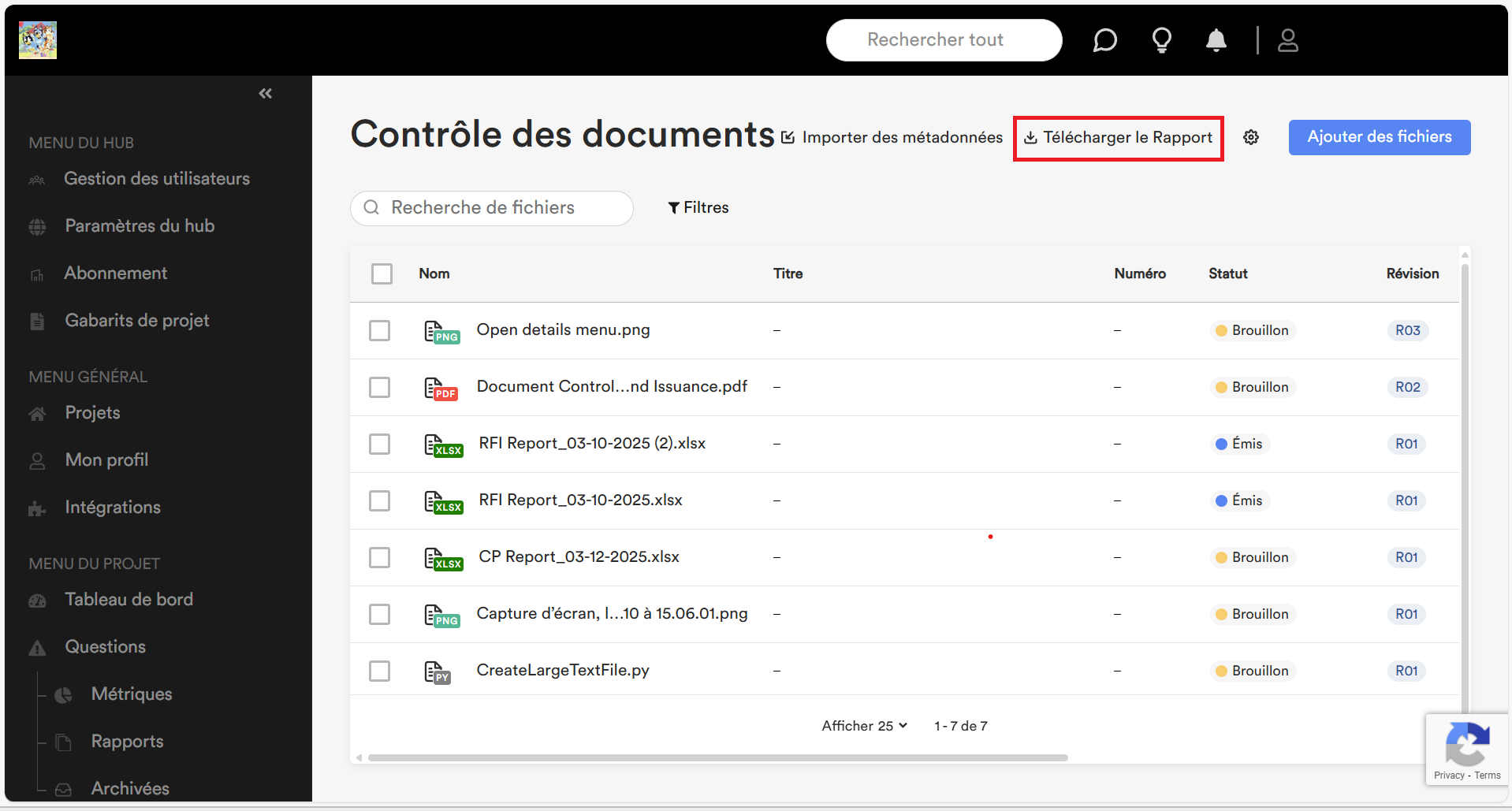

Contrôle du partage et de la diffusion des documents
Pour partager et publier des documents et des révisions à partir du Contrôle des documents, suivez les étapes suivantes :
- Sélectionnez le ou les documents que vous souhaitez publier en cochant la case située à gauche du nom du document.
- Partagez le ou les documents sélectionnés en effectuant les actions suivantes :
- Pour partager 1 fichier dans la vue principale du tableau : Passez la souris sur l’extrême droite de la ligne pour afficher les … Trois points. Cliquez sur les … Trois points pour ouvrir le menu des actions et sélectionnez Partager.
- Pour partager un ou plusieurs documents : Cochez les cases correspondant aux documents que vous souhaitez partager, puis sélectionnez l’option Partager en haut de la page.
- Pour partager 1 révision de document : Passez la souris sur l’extrême droite de la ligne pour afficher les … Trois points. Cliquez sur les … Trois points pour ouvrir le menu des actions et sélectionnez Ouvrir les détails, puis sélectionnez l’onglet Révisions. Passez la souris sur l’extrême droite de la révision que vous souhaitez partager pour afficher les … Trois points. Cliquez sur l’icône des … Trois points pour ouvrir le menu des actions et sélectionnez Partager.
Note : Les espaces réservés ne peuvent pas être partagés. Si vous sélectionnez un espace réservé, nous vous demanderons si vous souhaitez ignorer les espaces réservés lors du partage.
- Sélectionnez vos destinataires dans le menu déroulant Partager avec* et ajoutez vos Remarques s’il y a lieu.
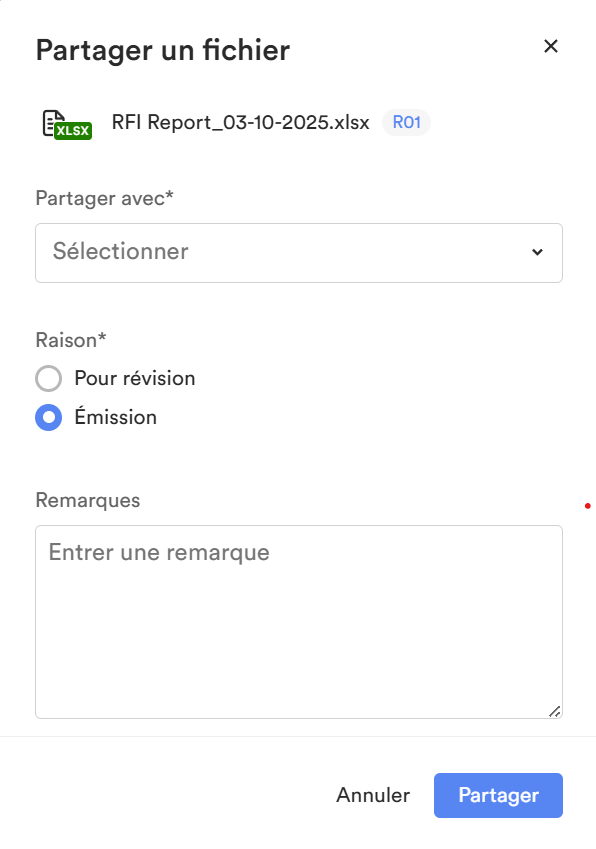
- Sélectionnez l’une des options Objectif* :
- Sélectionnez Pour révision pour demander une révision des documents sélectionnés.
- Sélectionnez Émission pour partager les documents sélectionnés. Il s’agit de l’option par défaut.
- Cliquez sur le bouton Partager.
- La colonne Statut affichera :
- Le statut En révision pour les documents Pour révision, et des copies enregistrées seront créées et partagées avec les personnes sélectionnées.
- Le statut Émis sera attribué aux documents d’Émission, et des copies enregistrées seront créées et partagées avec les personnes sélectionnées.
- Un enregistrement sera créé dans le centre d’activités du Centre de partage pour les enregistrements des projets
Note : Les partages sont consignés et les enregistrements peuvent être consultés dans le centre d’activité Centre de partage.
Approuver ou rejeter les documents en cours de révision
Dans le cadre d’un processus interne, les Éditeurs et les Administrateurs peuvent approuver ou rejeter les documents en cours de révision. Pour plus d’informations sur les droits d’accès pendant le flux de travail, consultez l’article Vue d’ensemble du contrôle des documents.
Pour approuver ou rejeter des documents en cours de révision, procédez comme suit :
- Sélectionnez les documents en cours de révision que vous souhaitez approuver/rejeter en cochant la case située à gauche du nom du document.
- Cliquez sur l’icône
 Réviser fichiers en haut de la page. L’icône affichera le nombre de fichiers sélectionnés en cours de révision entre parenthèses. La fenêtre Réviser fichiers s’ouvre.
 - Sélectionnez l’Action* parmi les options ci-dessous :
- Sélectionnez Approuver pour approuver la révision.
- Sélectionnez Rejeter pour rejeter l’évaluation.
- Ajoutez une remarque dans la zone de texte Remarque. Les remarques sont enregistrées et ajoutées à l’historique de chaque document.
- Cliquez sur le bouton Réviser en bas à droite de la fenêtre Réviser fichiers.
Télécharger le rapport
Cliquez sur le bouton Télécharger le Rapport en haut de la page Contrôle des documents pour télécharger le rapport du Registre de contrôle des documents, qui est un rapport matriciel des documents qui ont été partagés dans le Contrôle des documents, y compris la révision envoyée, la date et le destinataire.