

Sélection de la version du modèle
Introduction
Au fur et à mesure que les utilisateurs mettent à jour les modèles, il peut être nécessaire que certaines personnes (coordinateurs BIM, responsables BIM, architectes, etc.) puissent voir les modifications entre les différentes versions d’un modèle. La liste des versions du modèle dans le panneau de droite permet aux utilisateurs de visualiser les anciennes versions des modèles afin de voir les progrès et les modifications apportés au fil du temps.
Cette fonctionnalité est disponible :
- Pour les projets connectés au gestionnaire de fichiers et ceux qui ne le sont pas.
- Pour tous les utilisateurs, à l’exception des Réviseurs. Consultez l’article Les rôles d’un projet pour plus d’informations sur les autorisations.
Cette fonctionnalité offre les avantages suivants à Newforma Konekt :
- Les utilisateurs peuvent visualiser les modifications entre les versions du modèle, ce qui facilite l’analyse des Questions.
- Les utilisateurs peuvent mieux communiquer sur les Questions en cours entre les différents corps de métier.
Consulter les versions du modèle dans la Visionneuse
Suivez les étapes ci-dessous pour afficher les versions du modèle dans la Visionneuse :
- Dans Newforma Konekt, sélectionnez votre projet.
- Cliquez sur Visionneuse dans le Menu du projet, dans le panneau latéral gauche.
- Cliquez sur l’icône Modèles en haut du panneau latéral gauche. L’arborescence des modèles apparaît ci-dessous.
Note : Vous pouvez utiliser la barre de recherche pour rechercher un modèle spécifique. - Survolez le modèle sur lequel vous souhaitez obtenir plus d’informations ou que vous souhaitez modifier. Les Trois points … apparaissent.
- Cliquez sur les trois points … . Le menu Action s’ouvre.
- Cliquez sur Gérer les versions dans le menu Action. Le panneau de droite s’ouvre dans l’onglet Versions. Les fiches de version apparaissent par ordre chronologique, de la plus récente à la moins récente.
Note : Il n’est pas possible de définir une version par défaut. La dernière version apparaît toujours en haut.
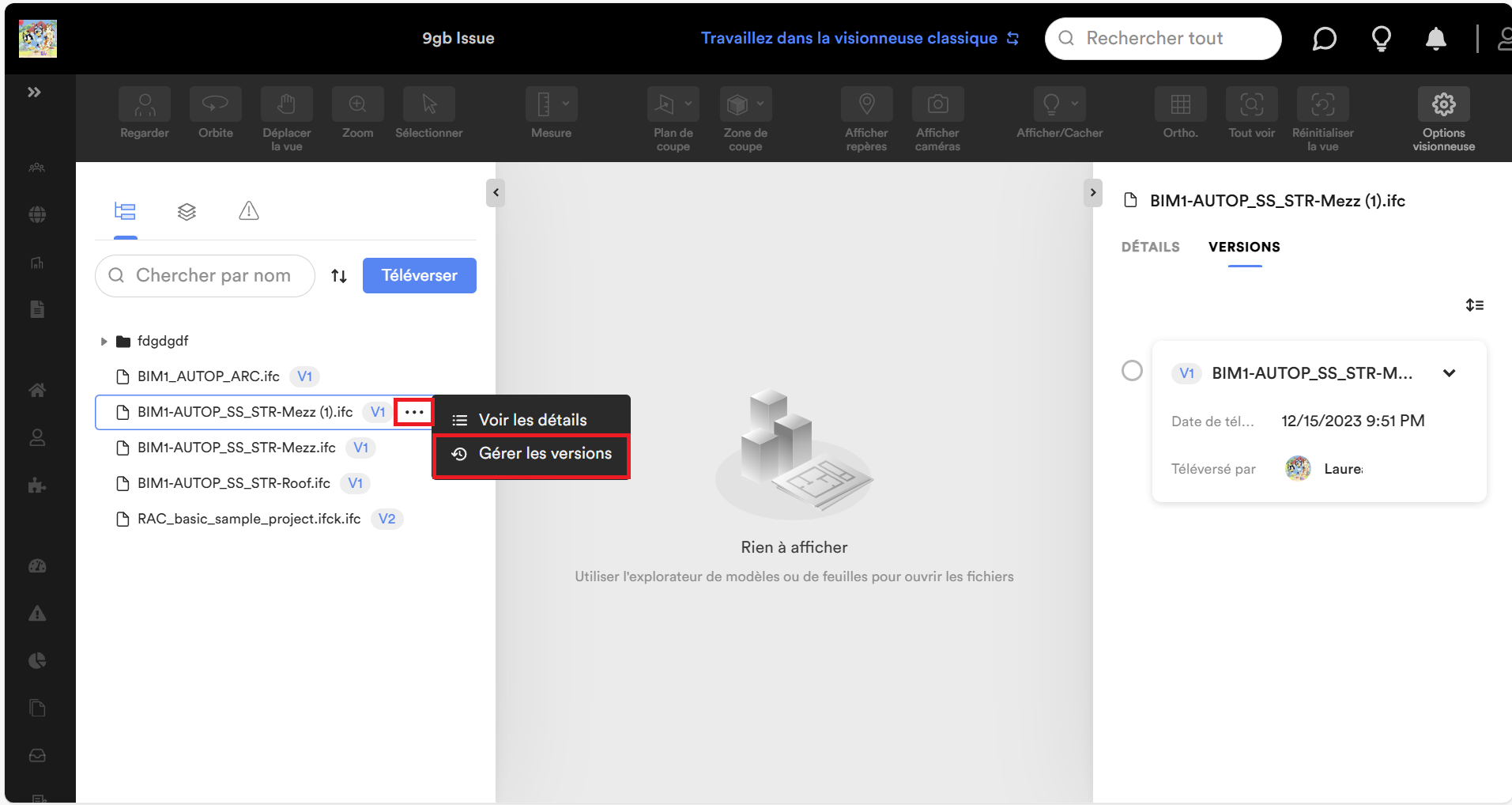
Note : Vous pouvez également double-cliquer sur un modèle dans l’arborescence des modèles pour ouvrir le panneau de droite contenant les informations de l’onglet Détails, puis cliquer sur l’onglet Versions pour afficher les versions.
- Cliquez sur la carte correspondant à la version que vous souhaitez voir. La version du modèle apparaît dans la Visionneuse.
- Cliquez sur la flèche vers le bas d’une carte pour la développer et afficher les informations suivantes :
Note : Il est possible de cliquer sur l’icône Tout ouvrir en haut à droite de la page pour développer toutes les cartes et afficher les informations suivantes dans la liste :
- Date de téléversement : Indique la date à laquelle la version a été téléversée.
- Téléversé par : Affiche le nom de la personne qui a téléchargé la version.
- Discipline : Affiche la discipline de la version. La discipline de la première version est téléchargée par défaut, mais il est possible d’ajouter et de supprimer des disciplines à une version.
- Cliquez sur l’onglet Détails pour afficher les informations relatives à la version du modèle sélectionnée. Les informations concernant la dernière version apparaissent en bas du panneau latéral droit.
Note : Les versions nouvellement téléchargées apparaissent en gris pendant leur traitement.