

Importer/exporter une liste d’utilisateurs
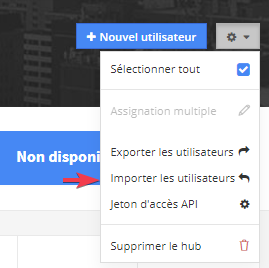
Ajouter les utilisateurs un par un est une solution mais il est aussi possible d’ajouter et d’inviter plusieurs utilisateurs en lot sur votre hub en utilisant la fonctionnalité « Importer les utilisateurs » qui se retrouve dans le coin en haut à droite (icône représentant une roue dentée). Lorsque vous cliquez sur le bouton « Importer des utilisateurs », une zone de texte apparaît à l’écran. Dans cette zone de texte, vous pouvez entrer la liste des utilisateurs que vous souhaitez importer en utilisant l’une des nomenclatures prises en charge. Vous pouvez entrer des adresses électroniques séparées par un espace, un une tabulation, un point-virgule (;) ou un courriel électronique par ligne.
Séparé par un espace :
EMAIL1@EMAIL.COM EMAIL2@EMAIL.COM EMAIL3@EMAIL.COM EMAIL4@EMAIL.COM
Séparé par tabulation (similaire à l’exemple précédent, mais dans celui-ci, chaque courriel est séparé en appuyant sur la touche « Tab » :
EMAIL1@EMAIL.COM EMAIL2@EMAIL.COM EMAIL3@EMAIL.COM EMAIL4@EMAIL.COM
Séparé par un point-virgule:
EMAIL1@EMAIL.COM; EMAIL2@EMAIL.COM; EMAIL3@EMAIL.COM; EMAIL4@EMAIL.COM
Un courriel par ligne:
EMAIL1@EMAIL.COM
EMAIL2@EMAIL.COM
EMAIL3@EMAIL.COM
Exporter une liste d’utilisateurs
Il est possible d’exporter au format Excel ou CSV la liste de tous les utilisateurs présents dans le hub à l’aide de la fonction « Exporter les utilisateurs ». Cette fonction vous permet de conserver un aperçu de tous les utilisateurs qui ont participé au projet en question à des fins de référence. Cette liste peut également être utilisée pour importer votre liste d’utilisateurs dans un hub nouvellement créé.
Procédure étape par étape :
-
Sélectionnez plusieur utilisateurs dans la liste et sélectionnez le bouton « Exporter les utilisateurs » dans le menu au-dessus de la liste d’utilisateurs.
-
Sélectionnez le format du fichier.
-
Clickez sur Exporter.