

Dossiers de classement automatique dans Outlook
Exigences
- Les exigences générales de l’add‑in Outlook sont disponibles ici.
- Pour les dossiers de classement automatique :
- Version du manifeste de l’add‑in Outlook 1.1.0 ou supérieure.
- Pour connaître la version du manifeste que vous utilisez, consultez les paramètres de votre add‑in Outlook.
- Les URL des nouvelles versions du manifeste se trouvent ici.
- Version du manifeste de l’add‑in Outlook 1.1.0 ou supérieure.
Dossiers de classement automatique dans Outlook
Les dossiers de classement automatique dans Outlook vous permettent de classer rapidement des courriels dans des projets en faisant simplement glisser les messages de votre boîte de réception vers des dossiers portant le nom du projet.
Une fois configurés, ces dossiers envoient automatiquement les courriels vers le projet approprié — aucune étape supplémentaire n’est requise.
Fonctionnement des dossiers de classement automatique
- Les dossiers de classement automatique sont créés dans votre boîte de réception Outlook.
- Chaque dossier porte exactement le même nom qu’un projet.
- Lorsque vous faites glisser un courriel de votre boîte de réception dans l’un de ces dossiers, le courriel est automatiquement classé dans le projet associé.
Ces dossiers sont idéaux pour les utilisateurs qui préfèrent organiser leurs courriels par dossiers plutôt que d’utiliser le panneau de l’add‑in.
Configurer les dossiers de classement automatique
Avant de pouvoir utiliser les dossiers de classement automatique, vous devez les configurer dans les paramètres de l’add‑in Outlook :
- Ouvrez Outlook.
- Ouvrez l’add‑in Outlook Newforma Konekt.
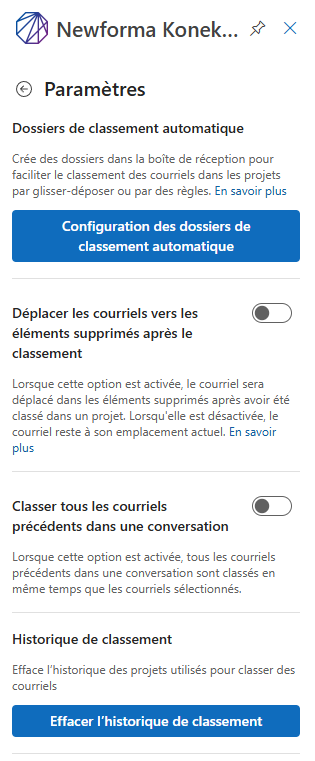
- Accédez aux paramètres de l’add‑in Outlook.
- Sélectionnez Configurer les dossiers de classement automatique.
- Choisissez les projets pour lesquels vous souhaitez créer des dossiers.
- Note : seuls 50 dossiers de projet peuvent être créés à la fois.
- Cliquez sur Enregistrer au bas de l’add‑in.
Une fois la configuration terminée, Outlook crée automatiquement les dossiers dans votre boîte de réception.
Remarques importantes
Si les dossiers n’apparaissent pas dans Outlook
Après avoir configuré les dossiers de classement automatique, il se peut qu’Outlook doive être actualisé avant que les dossiers apparaissent dans votre boîte de réception.
Si vous ne voyez pas les dossiers :
- Actualisez votre boîte aux lettres dans Outlook.
- Réduisez puis développez votre boîte de réception.
- Redémarrez Outlook si nécessaire.
Une fois l’actualisation effectuée, les dossiers de classement automatique devraient apparaître dans la liste des dossiers de votre boîte de réception.
Ne supprimez pas les dossiers de classement automatique manuellement
Les dossiers de classement automatique sont gérés à partir des paramètres du module complémentaire Outlook. Si vous supprimez ces dossiers directement dans Outlook, cela peut entraîner un comportement inattendu ou empêcher une synchronisation correcte.
Pour supprimer des dossiers de classement automatique, utilisez toujours les paramètres du module complémentaire Outlook afin de les désactiver ou de les retirer.
Classer des courriels à l’aide des dossiers de classement automatique
Après la configuration :
- Ouvrez votre boîte de réception dans Outlook.
- Repérez le dossier du projet. Ce dossier se trouve dans un dossier de hub spécifique, étiqueté [NK] – NOM DU HUB. Si vous créez des dossiers pour des projets situés dans différents hubs, ils seront organisés au niveau du hub.
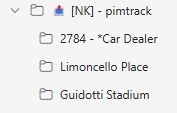
- Faites glisser un courriel de votre boîte de réception vers le dossier du projet.
- Le courriel est automatiquement classé dans le projet approprié.
- Selon vos paramètres, les courriels seront soit déplacés vers le dossier Éléments supprimés, soit conservés dans le dossier du projet.
Aucune confirmation ni étape de classement supplémentaire n’est requise.
Supprimer et archiver les dossiers de classement automatique
Pour supprimer des dossiers de classement automatique :
- Ouvrez Outlook.
- Ouvrez l’add‑in Outlook Newforma Konekt.
- Accédez aux paramètres de l’add‑in Outlook.
- Sélectionnez Configurer les dossiers de classement automatique.
- Choisissez les projets pour lesquels vous souhaitez supprimer les dossiers précédemment créés.
- Cliquez sur Enregistrer au bas de l’add‑in.
Une fois cette mise à jour effectuée, Outlook supprime automatiquement les dossiers de votre boîte de réception.
En fonction des paramètres de suppression de l’utilisateur, des courriels peuvent encore se trouver dans le dossier du projet. Si le dossier contient des messages, il sera déplacé vers un nouveau dossier d’archive du hub.
Ces dossiers d’archive sont en lecture seule : les nouveaux courriels ne seront pas classés dans le projet si des messages sont déplacés ou copiés dans ces dossiers.
Les dossiers archivés peuvent être identifiés par l’icône rouge à gauche du dossier et par l’étiquette [NK Archive] au niveau du hub.
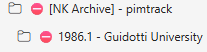
Veuillez noter que les projets archivés peuvent être rouverts ; dans ce cas, le dossier d’origine repassera à l’état actif.
Limites et remarques importantes
- Vous pouvez avoir au maximum 500 dossiers de classement automatique dans votre boîte de réception.
- Vous pouvez configurer jusqu’à 200 dossiers à la fois.
- Les dossiers de classement automatique sont conçus pour gérer efficacement de grandes quantités de courriels de projet.
Bonnes pratiques
- Configurez des dossiers uniquement pour les projets actifs afin de respecter les limites de dossiers.
- Révisez périodiquement et supprimez les dossiers des projets terminés.
- Utilisez les dossiers de classement automatique conjointement avec l’add‑in Outlook pour une flexibilité maximale